Hướng Dẫn Thiết Lập GSC Radar Trong Onic AI: Từ Kết Nối GSC Đến Chạy Tự Động Hoàn Toàn
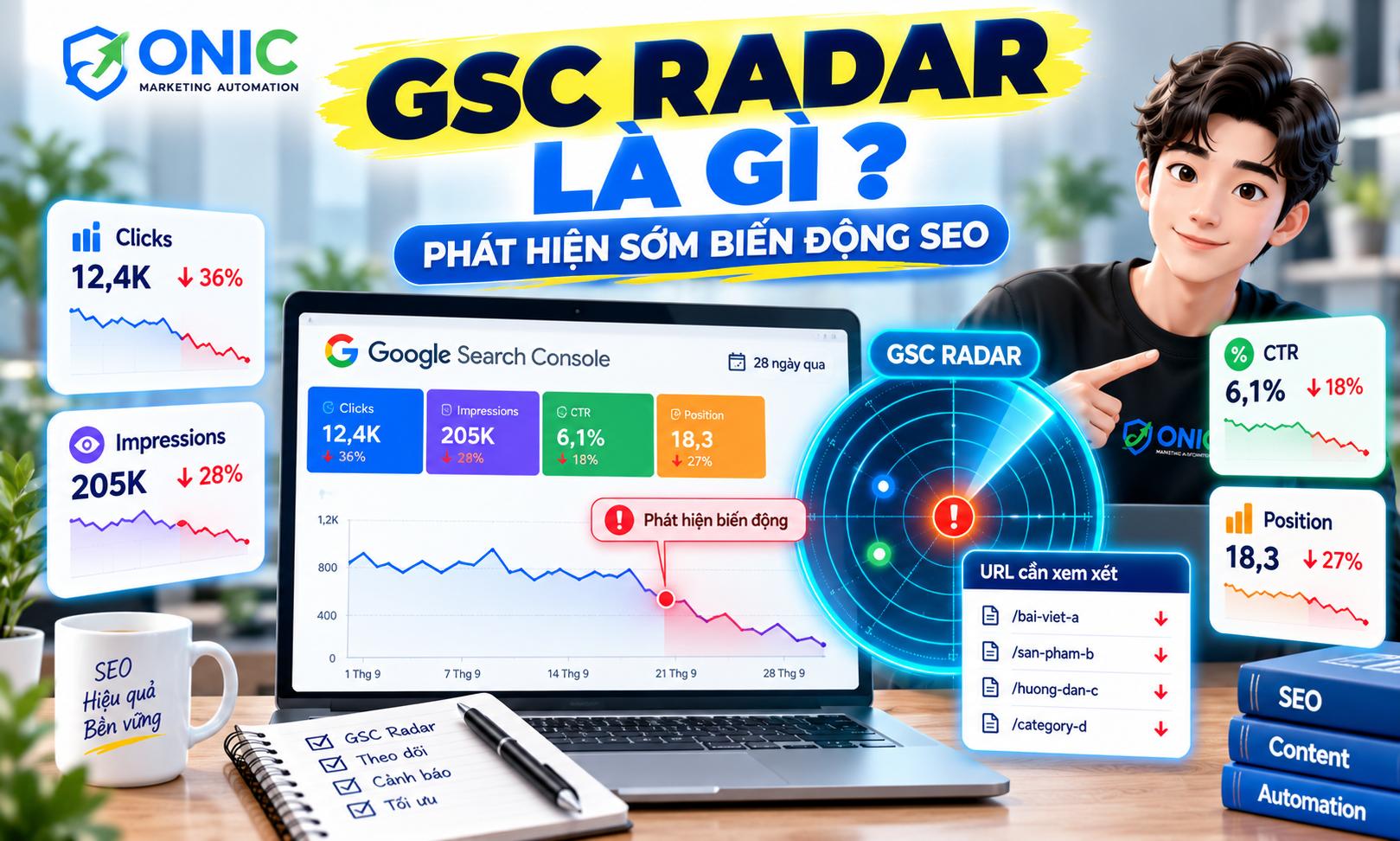
Bài viết này hướng dẫn từng bước thiết lập GSC Radar trong Onic AI SEO Automation — từ kết nối Google Search Console, cấu hình Automation Cron-Runner, đến cách đọc và xử lý danh sách URL biến động một cách hiệu quả nhất.
- GSC Radar cần được kết nối đúng với Google Search Console API mới có thể quét dữ liệu — bỏ qua bước này, toàn bộ tính năng sẽ không hoạt động.
- Automation Cron-Runner là thành phần bắt buộc để GSC Radar chạy định kỳ tự động, không cần bạn kích hoạt thủ công mỗi lần.
- Sau khi thiết lập, GSC Radar phân loại URL biến động thành ba nhóm hành động rõ ràng: Content Refresh, SEO Title & Meta và New Content — giúp bạn ưu tiên xử lý đúng vấn đề đúng thời điểm.
Điều Kiện Tiên Quyết Trước Khi Thiết Lập GSC Radar
Trước khi bắt tay vào các bước cấu hình, bạn cần đảm bảo ba điều kiện sau đã được đáp ứng đầy đủ. Thiếu bất kỳ điều kiện nào, GSC Radar sẽ không có dữ liệu để phân tích và toàn bộ quy trình tự động hóa sẽ trở nên vô nghĩa.
Điều kiện 1 — Plugin Onic AI SEO Automation đang hoạt động trên WordPress. GSC Radar là module nằm trong plugin trả phí Onic AI SEO Automation. Nếu bạn chưa cài đặt hoặc chưa kích hoạt license, hãy hoàn thành bước này trước. Plugin tương thích với cả WordPress thông thường lẫn WooCommerce, bao gồm cả trang sản phẩm, danh mục và bài blog.
Điều kiện 2 — Site đã được xác minh trên Google Search Console. GSC Radar đọc dữ liệu trực tiếp qua Google Search Console API. Nếu site chưa được xác minh ownership trên GSC, hoặc GSC chưa thu thập đủ dữ liệu (thường áp dụng với site mới dưới 1 tháng), module này sẽ không có dữ liệu để hiển thị.
Điều kiện 3 — Site có lưu lượng tối thiểu từ tìm kiếm tự nhiên. GSC Radar so sánh dữ liệu 30 ngày với 30 ngày trước đó. Site có quá ít impressions và clicks (dưới vài chục mỗi tháng) sẽ không tạo ra đủ tín hiệu để hệ thống phát hiện biến động có ý nghĩa. Đây không phải lỗi cấu hình — đơn giản là chưa đủ dữ liệu.
Bước 1: Kết Nối Google Search Console Với Onic AI
Đây là bước nền tảng quan trọng nhất. Không có kết nối API hợp lệ, GSC Radar hoàn toàn không thể kéo dữ liệu về để phân tích.
Bước 2: Cấu Hình Automation Cron-Runner Để Chạy Tự Động
Kết nối GSC chỉ là bước mở đầu. Để GSC Radar thực sự hoạt động tự động — quét dữ liệu, so sánh và cập nhật danh sách URL mà không cần bạn kích hoạt thủ công — bạn cần cấu hình Automation Cron-Runner.
Cron-Runner là cơ chế lên lịch tác vụ tự động trong Onic AI. Nếu không có Cron-Runner, GSC Radar vẫn hoạt động nhưng chỉ chạy khi bạn mở tab thủ công — điều này đánh mất toàn bộ giá trị "phát hiện sớm" mà module này mang lại.
Bước 3: Đọc Và Hiểu Dashboard GSC Radar
Sau khi hệ thống chạy lần đầu, bạn sẽ thấy danh sách URL biến động xuất hiện trong tab GSC Radar. Hiểu được cách đọc dashboard này sẽ giúp bạn đưa ra quyết định ưu tiên chính xác hơn.
Dashboard GSC Radar hiển thị dữ liệu so sánh giữa 30 ngày gần nhất và 30 ngày trước đó. Mỗi URL được liệt kê kèm theo các chỉ số biến động: thay đổi clicks (%), thay đổi average position, mức impressions hiện tại và CTR. Hệ thống đã xếp hạng ưu tiên sẵn — URL giảm clicks nhiều nhất và có vị trí có thể phục hồi được đặt lên đầu danh sách.
Để đọc được ý nghĩa đằng sau con số, bạn cần phân biệt ba tình huống biến động phổ biến nhất:
Tình huống 1 — Clicks giảm, Impressions cũng giảm: Đây là dấu hiệu bài đang mất thứ hạng thực sự. Nội dung bị đẩy xuống xa hơn trong kết quả tìm kiếm, ít xuất hiện hơn nên dẫn đến ít click hơn. Hành động ưu tiên: Content Refresh.
Tình huống 2 — Clicks giảm, Impressions giữ nguyên hoặc tăng: Bài vẫn xuất hiện trong kết quả tìm kiếm nhưng người dùng không muốn click vào. Vấn đề nằm ở title hoặc meta description thiếu hấp dẫn. Hành động ưu tiên: SEO Title & Meta.
Tình huống 3 — Impressions cao, Clicks thấp, chưa có bài viết nhắm đúng từ khóa: Google đang hiển thị site bạn cho từ khóa này nhưng không có landing page phù hợp. Đây là khoảng trống nội dung. Hành động ưu tiên: New Content.
Hiểu được cách GSC Radar phân tích và phân loại biến động traffic theo từng tổ hợp chỉ số sẽ giúp bạn không chỉ dùng tool mà còn hiểu sâu hơn về hành vi SEO của từng trang.
Bước 4: Xử Lý Danh Sách URL Biến Động Theo Từng Module
Đây là bước thực chiến — nơi bạn chuyển từ "biết vấn đề" sang "xử lý vấn đề". GSC Radar đưa ra gợi ý, nhưng quyết định cuối cùng luôn nằm trong tay bạn. Hệ thống không tự động thay đổi nội dung mà không có sự xác nhận của người dùng.
Xử lý nhóm Content Refresh
Duyệt qua danh sách URL được gợi ý Content Refresh. Với mỗi URL, GSC Radar cung cấp thông tin chi tiết: giảm bao nhiêu % clicks, từ khóa nào đang tụt hạng, vị trí cũ và mới là bao nhiêu. Ví dụ thực tế từ site collagen mỹ phẩm: danh mục "Collagen Mỹ" giảm 45% clicks (từ 11 xuống còn 6 click/ngày), từ khóa "collagen mỹ" tụt từ vị trí 11 xuống vị trí 17, trong khi impressions vẫn còn 118. Đây là tín hiệu rõ ràng rằng bài cần được làm mới nội dung để lấy lại vị trí.
Sau khi review, nhấn + Content Refresh để thêm URL vào hàng chờ xử lý. Bạn có thể ưu tiên 2–3 URL tác động lớn nhất trước thay vì cố gắng xử lý tất cả cùng một lúc.
Xử lý nhóm SEO Title & Meta
URL có impressions ổn nhưng CTR thấp sẽ xuất hiện trong tab này. Đây thường là các bài viết vẫn giữ được thứ hạng nhưng title và meta description chưa đủ hấp dẫn để người dùng click. Onic AI sẽ gợi ý viết lại tiêu đề và mô tả thông qua module SEO Title & Meta sau khi bạn xác nhận thêm URL vào hàng chờ.
Xử lý nhóm New Content
Đây là nhóm cơ hội — những từ khóa mà Google đã bắt đầu hiển thị site của bạn nhưng chưa có bài viết nào được tối ưu đúng cho chúng. Ví dụ: nếu GSC đang hiển thị site bạn cho từ khóa "collagen peptide" với 77 impressions nhưng không có landing page nhắm trực tiếp vào intent này, GSC Radar sẽ gắn cờ và gợi ý tạo bài viết mới qua module New Content.
Những Sai Lầm Thường Gặp Khi Thiết Lập Và Vận Hành
Dựa trên các tình huống phổ biến, có bốn sai lầm thường gặp nhất mà người dùng mới mắc phải khi thiết lập GSC Radar lần đầu:
Sai lầm 1 — Kết nối sai Google account. Nhiều SEOer có nhiều tài khoản Google. Nếu bạn xác thực bằng tài khoản không có quyền truy cập vào GSC property của site, kết nối sẽ thành công về mặt kỹ thuật nhưng không kéo được dữ liệu nào. Luôn kiểm tra lại tài khoản nào có quyền Full User hoặc Owner trên GSC trước khi xác thực.
Sai lầm 2 — Bỏ qua bước cấu hình Cron-Runner. Nhiều người dùng thiết lập kết nối GSC xong, chờ đợi kết quả nhưng không thấy dữ liệu cập nhật. Nguyên nhân thường là Cron-Runner chưa được bật. Kết nối GSC mà không có Cron-Runner giống như lắp camera nhưng không bật nguồn ghi hình.
Sai lầm 3 — Kỳ vọng dữ liệu real-time. GSC Radar phản ánh dữ liệu từ Google Search Console, vốn có độ trễ 2–4 ngày. Đừng bối rối khi biến động xảy ra hôm nay chưa xuất hiện ngay trong dashboard. Đây là đặc điểm của nền tảng dữ liệu, không phải lỗi của plugin.
Sai lầm 4 — Cố gắng xử lý tất cả URL cùng lúc. GSC Radar có thể hiển thị hàng chục URL biến động cùng một lúc, đặc biệt với site lớn. Việc cố gắng đưa tất cả vào hàng chờ Content Refresh cùng lúc sẽ tạo ra tắc nghẽn và khó theo dõi kết quả. Hãy ưu tiên 3–5 URL có tác động lớn nhất trước, theo dõi kết quả sau 30 ngày, rồi xử lý tiếp đợt tiếp theo.
So Sánh Workflow Thủ Công Vs. GSC Radar Tự Động
Để hiểu rõ giá trị thực sự mà GSC Radar mang lại, hãy so sánh trực tiếp hai workflow:
| Tiêu chí | Kiểm tra GSC thủ công | GSC Radar tự động |
|---|---|---|
| Thời gian phát hiện biến động | Chỉ khi bạn chủ động mở GSC | Tự động theo lịch, không cần mở thủ công |
| Phạm vi phát hiện | Những URL bạn nhớ và chủ động kiểm tra | Toàn bộ URL trên site, không bỏ sót |
| Phân tích nguyên nhân | Tự phân tích, đòi hỏi kinh nghiệm SEO | Hệ thống phân loại tự động theo tổ hợp chỉ số |
| Gợi ý hành động | Không có — bạn tự quyết định | Gợi ý cụ thể: Content Refresh / SEO Title / New Content |
| Thời gian xử lý mỗi lần review | 30–60 phút cho site có nhiều URL | 5–10 phút review danh sách đã được ưu tiên sẵn |
| Phù hợp với | Site nhỏ, ít URL, SEOer chuyên sâu | Site trung bình đến lớn, agency, chủ shop bận rộn |
| Chi phí | Miễn phí (nhưng tốn thời gian) | Trả phí theo gói Onic AI SEO Automation |
Tổng Kết Và Bước Tiếp Theo
Thiết lập GSC Radar trong Onic AI SEO Automation không phải quy trình phức tạp, nhưng đòi hỏi bạn thực hiện đúng thứ tự và không bỏ qua bước nào. Tóm lại bốn bước cốt lõi:
Sau khi hoàn tất thiết lập, GSC Radar sẽ liên tục giám sát hiệu suất toàn bộ site của bạn trong nền — phát hiện sớm biến động trước khi chúng trở thành vấn đề nghiêm trọng ảnh hưởng đến doanh thu. Với site WooCommerce bán hàng, khả năng phát hiện sớm khi một trang sản phẩm hoặc danh mục mất traffic có thể tạo ra sự khác biệt rất lớn về doanh số trước khi vấn đề leo thang.
Bước tiếp theo: Sau khi GSC Radar hoạt động ổn định trong 30 ngày đầu, hãy bắt đầu tìm hiểu cách tích hợp module Content Refresh và SEO Title & Meta để hoàn thiện vòng lặp tối ưu hóa tự động từ đầu đến cuối trong hệ sinh thái Onic AI SEO Automation.